智星空社区
标题:
智星空Smart PC安装飞牛NAS教程
[打印本页]
作者:
jsjmp
时间:
2025-11-18 21:03
标题:
智星空Smart PC安装飞牛NAS教程
FNOS V1 操作系统安装指南
1. 准备工作
1.1 硬件要求
处理器:支持 x86_64 架构的 CPU
内存:至少 2GB RAM(推荐 4GB 及以上)
存储:至少 20GB 可用磁盘空间
其他:网络连接、USB 接口(用于安装介质)
1.2 软件准备
FNOS V1 镜像文件(.iso 格式)前往
飞牛官网
下载最新镜像
U盘(至少 8GB,用于制作启动盘)
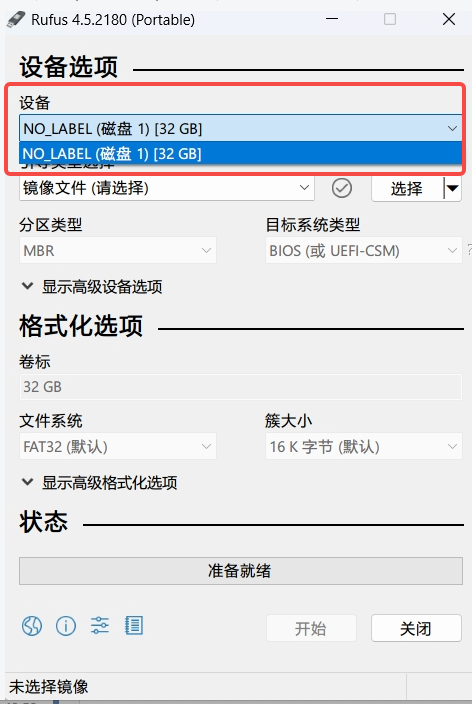
启动盘制作工具(如 Rufus、Etcher 等)
Rufus4.5
Rufus 4.0
Rufus官网
Balenaetcher
等
2. 制作启动盘
下载并安装启动盘制作工具(如 Rufus)
插入 U 盘(注意备份数据,将被格式化)
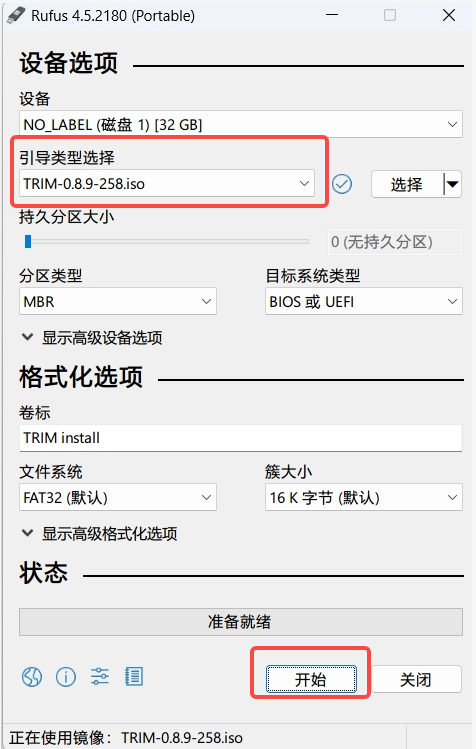
打开制作工具,选择下载好的 FNOS V1 镜像文件
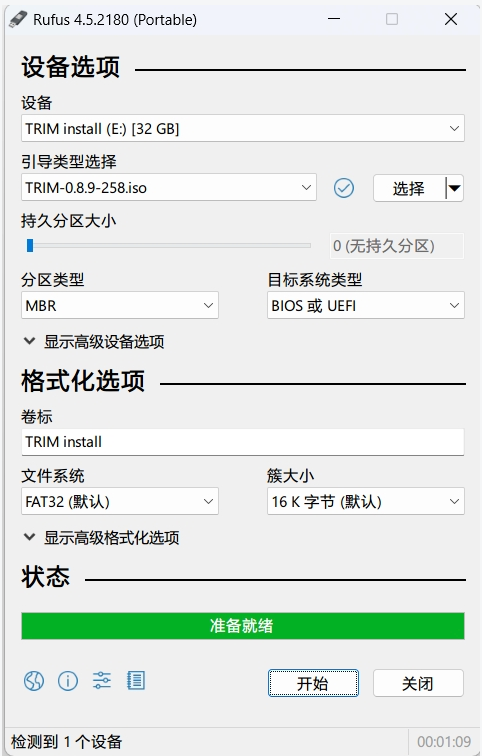
选择目标 U 盘,点击"开始"或类似按钮
等待制作完成,关闭工具并拔出 U 盘
3. 开始安装
3.1 设置启动顺序
将制作好的启动盘插入目标电脑
开机/重启电脑,按 BIOS 启动快捷键(通常为 F2、F12、Del 等,依主板型号而定)
在启动菜单中选择 U 盘作为第一启动项
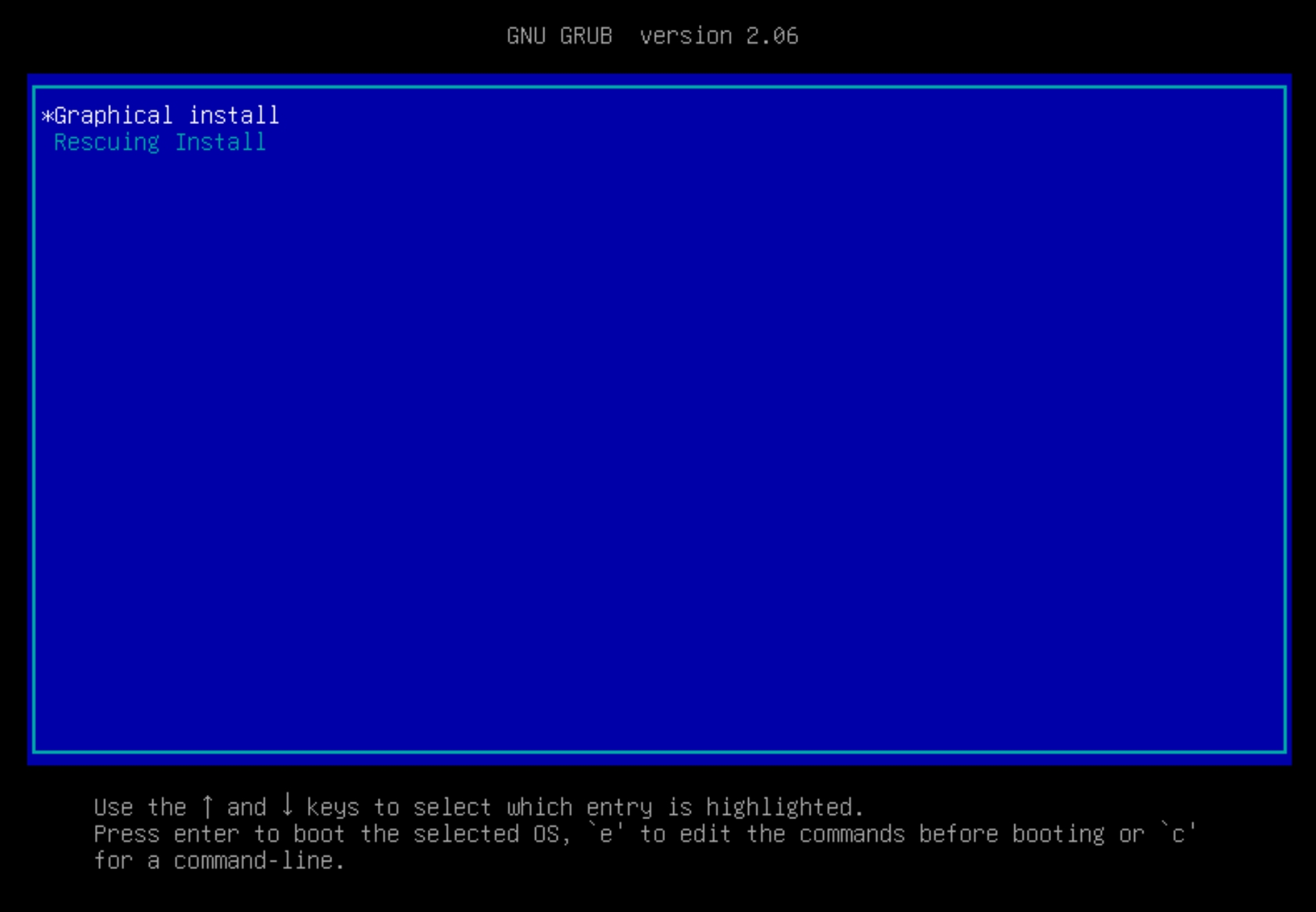
保存设置并重启,进入 FNOS 安装界面
3.2 安装步骤
选择安装语言(默认推荐英文或中文)
点击"Install FNOS V1"开始安装流程
设置时区(根据所在地区选择)
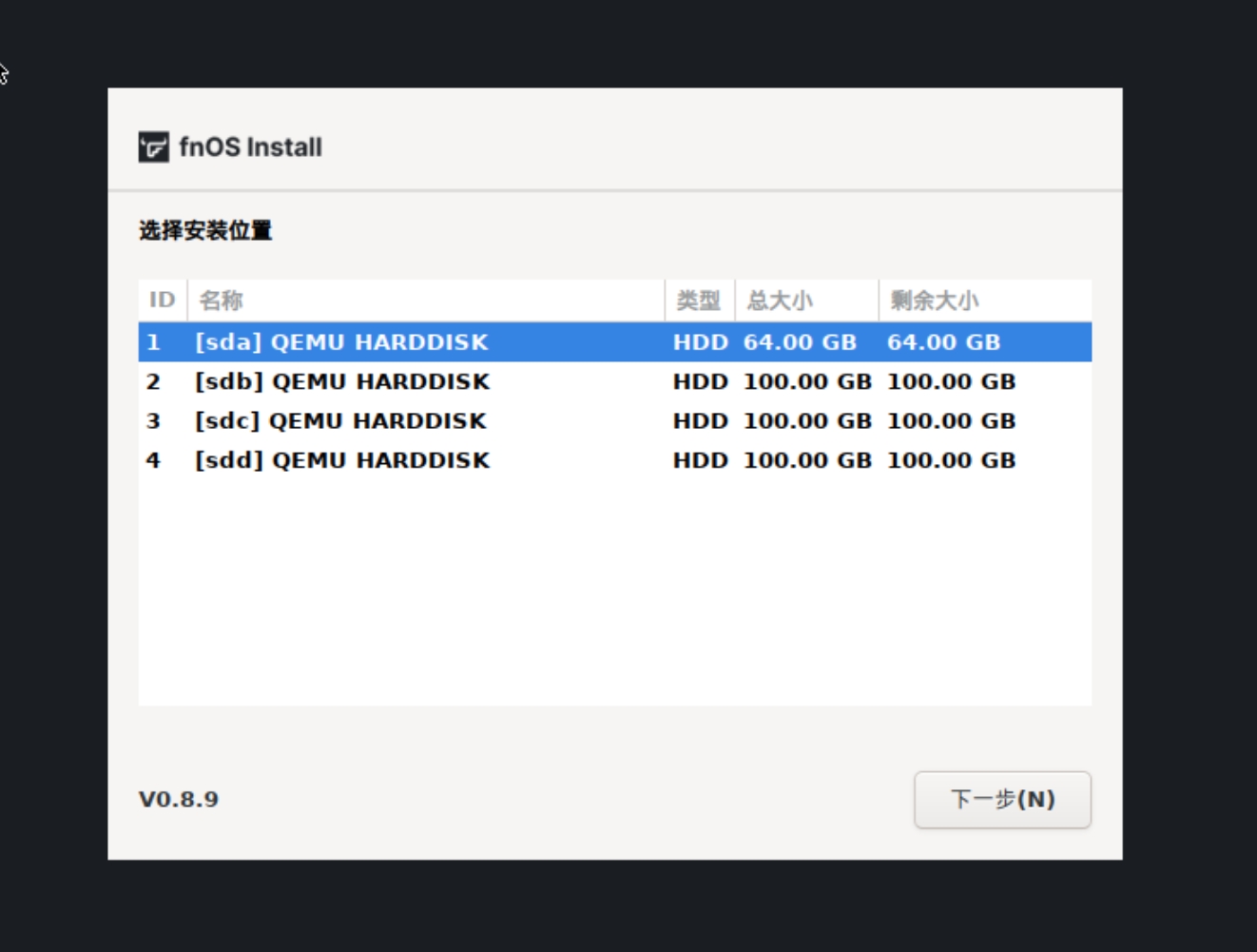
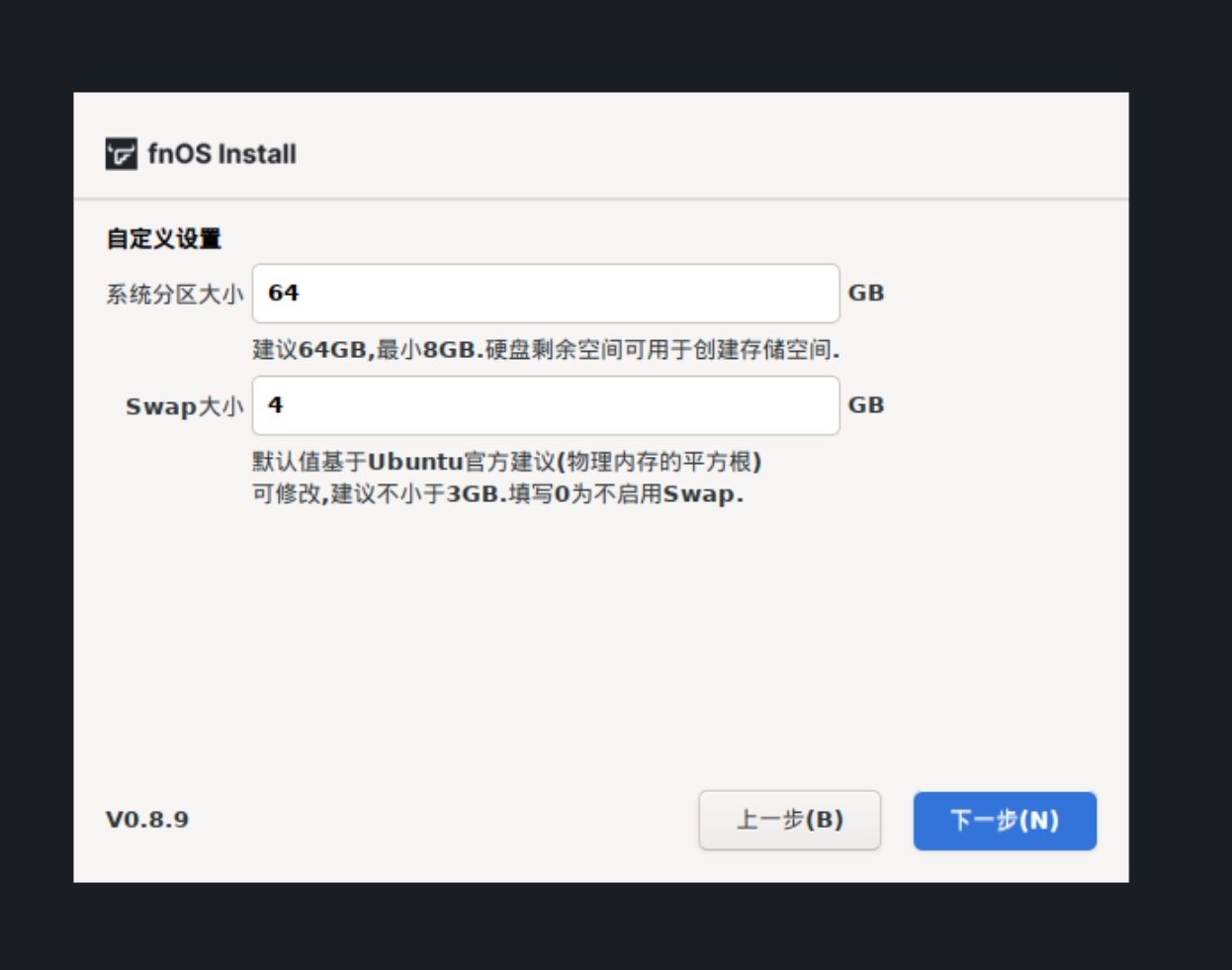
磁盘分区:
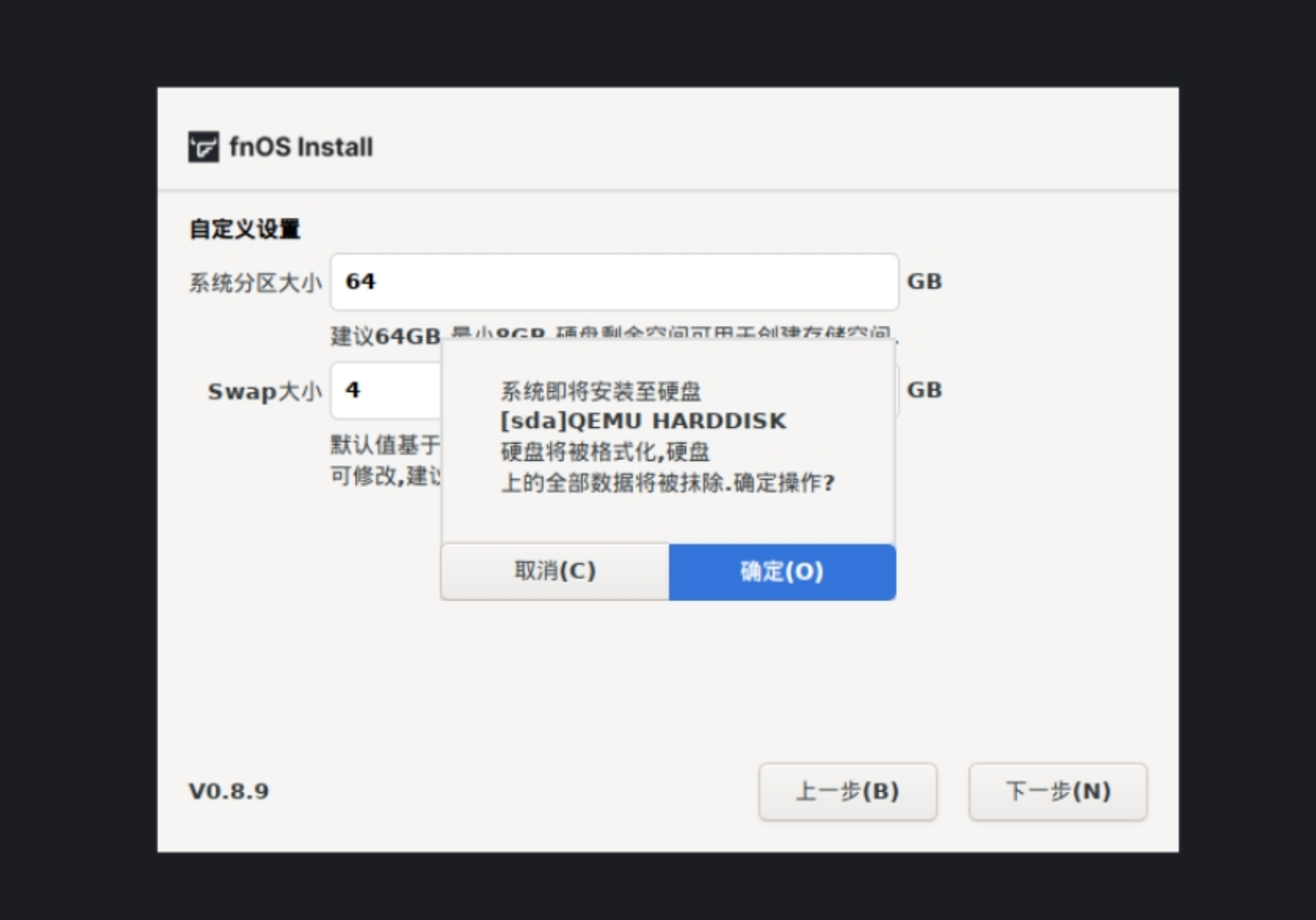
新手推荐"自动分区"(将清除目标磁盘数据)
高级用户可选择"手动分区",需创建至少根分区(/)和 swap 分区
设置用户名、密码和主机名
确认安装配置,点击"开始安装"
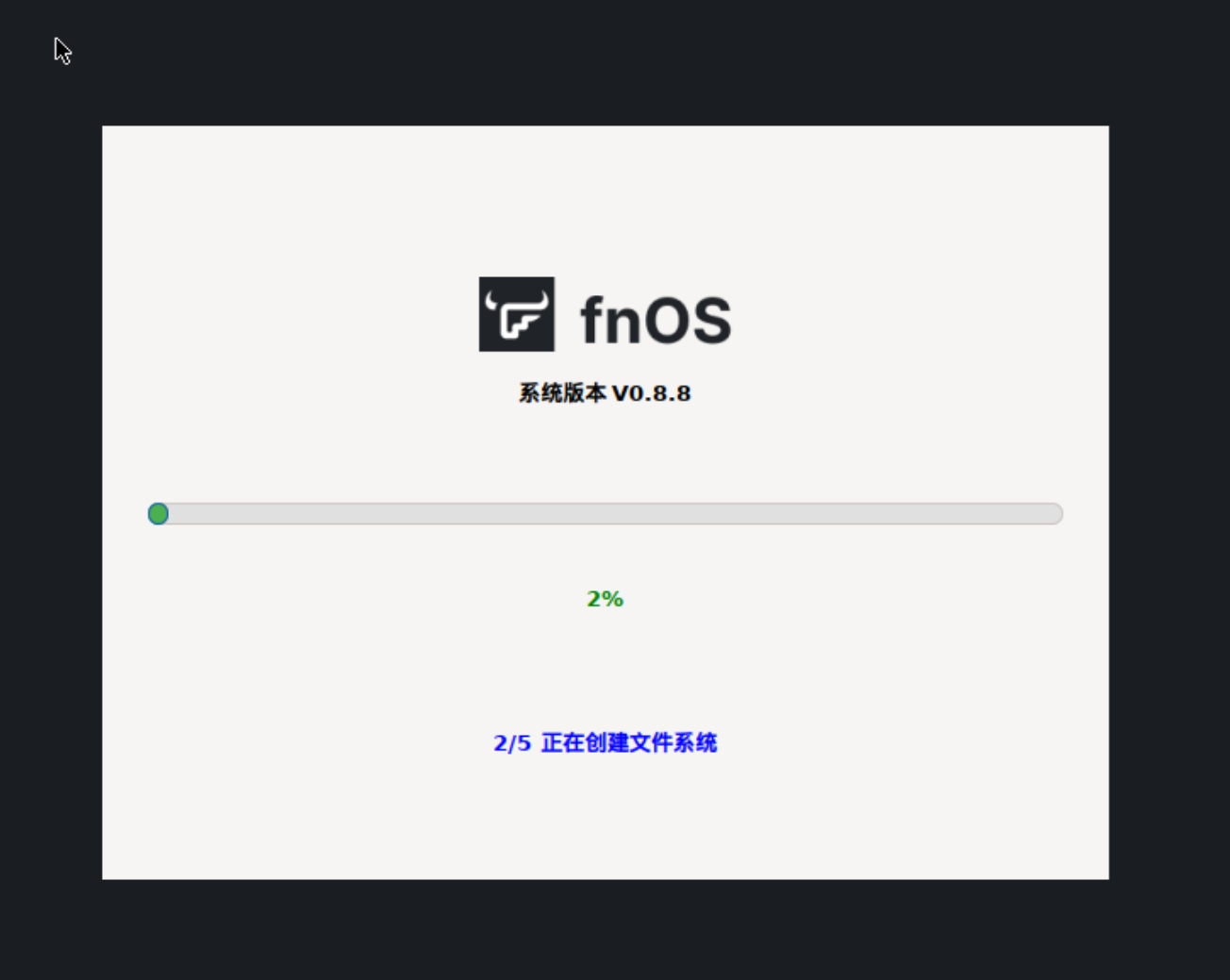
等待安装完成(约 10-30 分钟,取决于硬件性能)
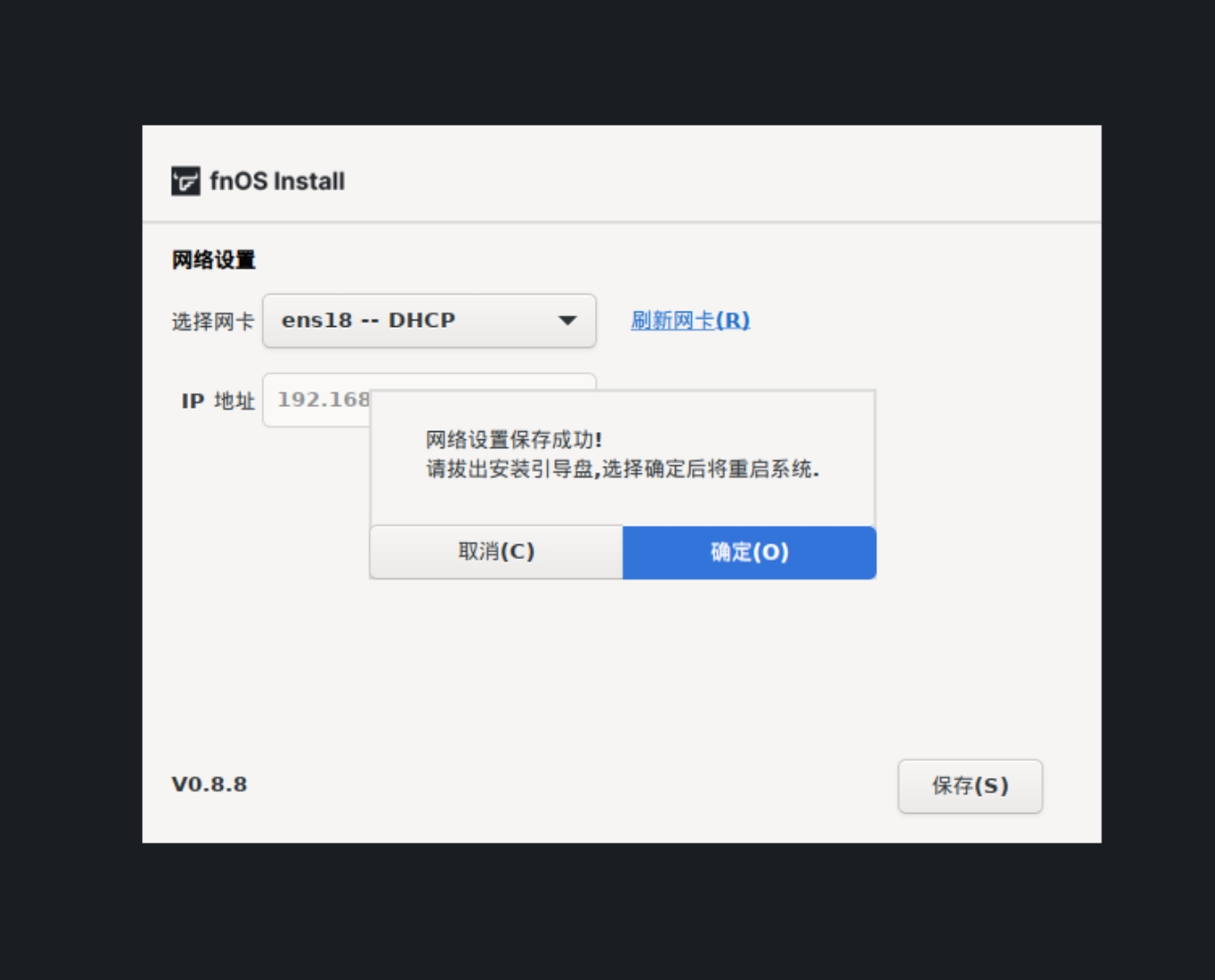
安装完成后,移除 U 盘并重启电脑
4. 初始化设置
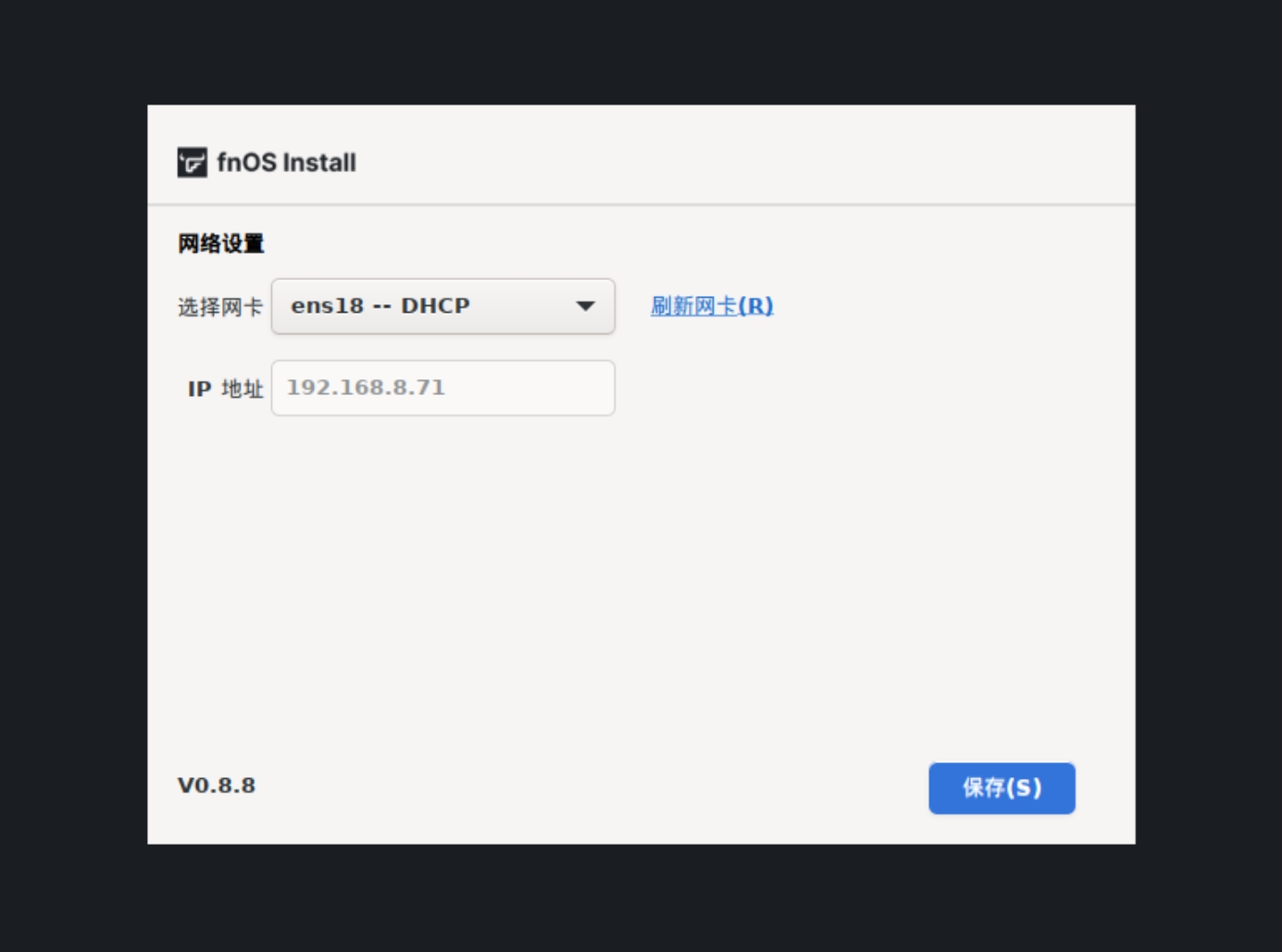
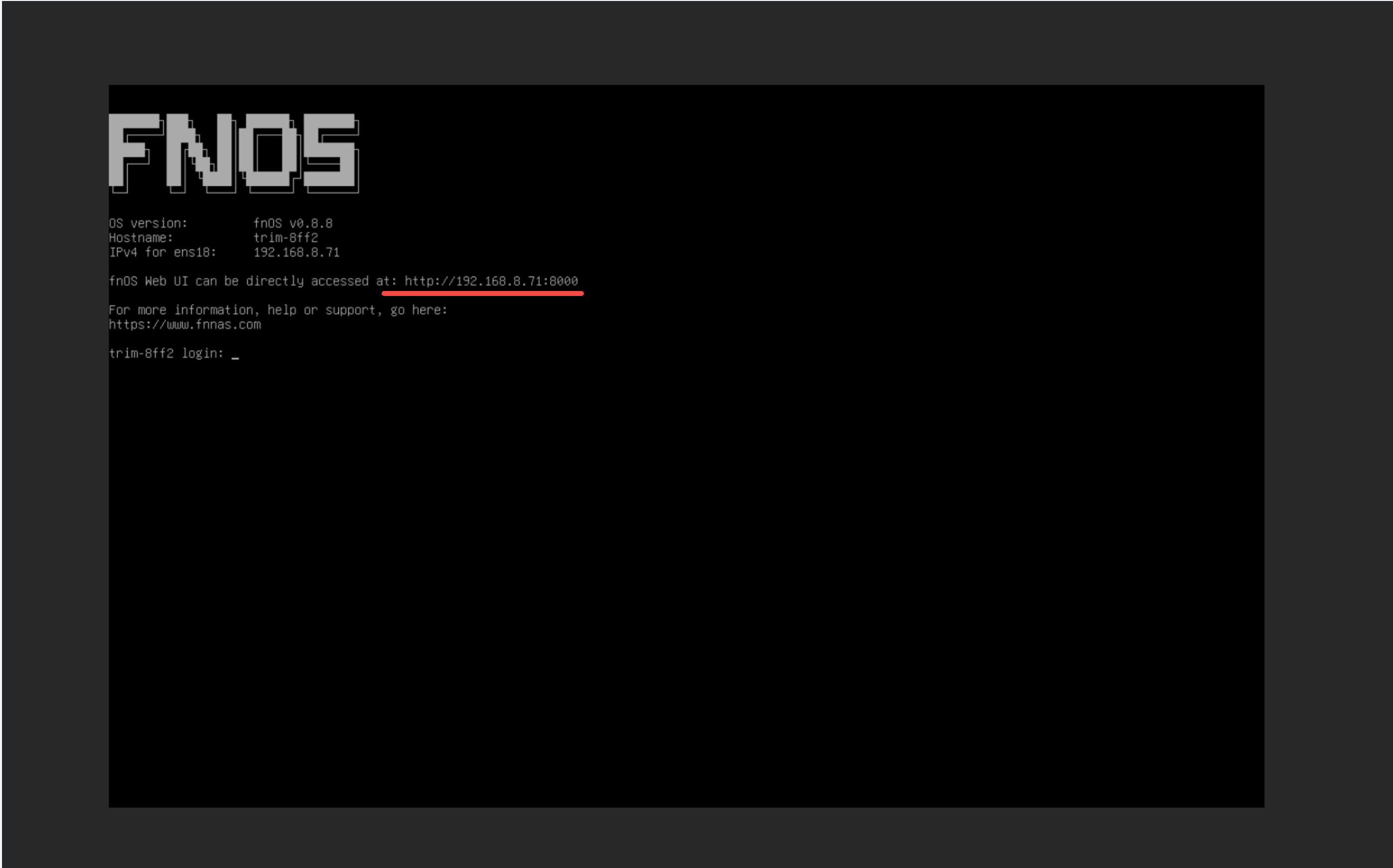
在电脑浏览器上访问上一步所设置的 IP 地址。
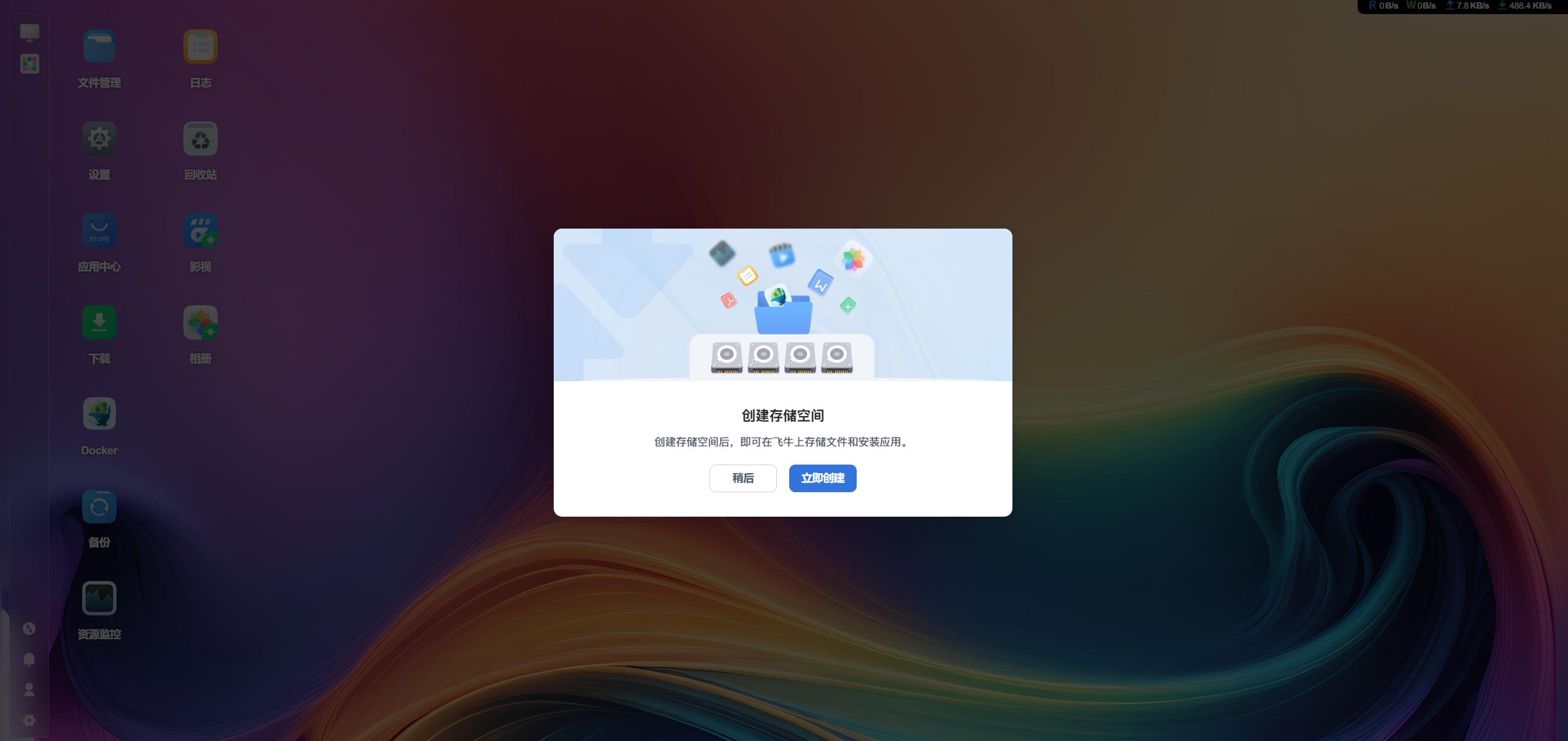
点击 开始 NAS 之旅 进入初始化。
首次启动后,登录系统(使用安装时设置的用户名和密码)
根据向导完成基础配置(网络连接、软件更新等)
执行系统更新命令:sudo apt update && sudo apt upgrade -y(如适用)
下载安装 App
[color=var(--semi-color-text-1)]
推荐下载飞牛 App,具体方式请参考 [color=var(--primary-color)]
如何安装 App 并连接到飞牛 NAS?
注意:
安装过程会清除目标磁盘数据,请提前备份重要文件
确保电脑在安装过程中保持供电稳定,避免断电
如遇安装问题,可参考官方文档或联系技术支持
欢迎光临 智星空社区 (http://bbs.szzxk.cn/)
Powered by Discuz! X3.2